
Geoportal Kreis Warendorf - Technische Hilfe
Startansicht Geoportal
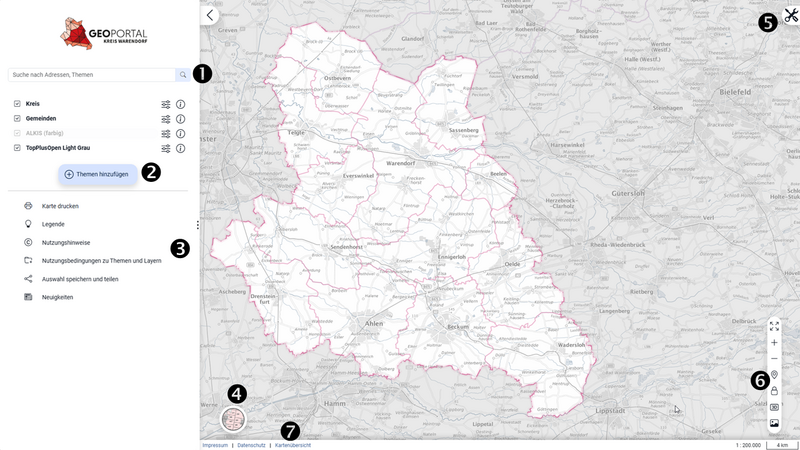
Navigation im Kartenfenster
Kartenausschnitt bewegen
Halten Sie die linke Maustaste oder das Mausrad gedrückt, ziehen Sie die Maus in eine Richtung und lassen Sie die Taste los.
Kartenausschnitt zoomen
Drehen Sie das Mausrad oder machen Sie einen schnellen Doppelklick mit der linken Maustaste.
1 Suchleiste
Über die Suchleiste können Sie nach Adresse, Datensatz oder Thema suchen. Vorschläge werden unterhalb aufgelistet, die Sie durch Anklicken auswählen können.
2 Themen hinzufügen und organisieren
Themen hinzufügen
Klicken Sie auf den Button "+Themen hinzufügen", um zu einer Übersicht der vorhandenen Karteninhalte zu kommen. Diese sind nach Alphabet vorsortiert. Durch Anklicken der einzelnen Einträge können Sie sich Ihre individuelle Kartenansicht zusammenstellen.
Tipp: Der gesuchte Layer ist “von Hand” nicht zu finden? Suchfunktion (s.u.) nutzen!
Themen aktivieren & deaktivieren
Drücken Sie in der Liste auf den Namen der Ebene, um ihn in der Karte zu aktivieren oder zu deaktivieren. Die Themenebene bleibt dabei in der Liste erhalten. Das "Häkchen" zeigt an, ob die Ebene gerade aktiv ist oder nicht.
Tipp: Ist die Ebene in grauer Schrift in der Liste, wird sie nur in einem bestimmten Maßstabsbereich angezeigt, der gerade nicht eingestellt ist, und man muss entsprechend zoomen, um die Ebene anzuzeigen.
Reihenfolge
Wenn Sie eine Karten-Ebene ausgewählt haben, können Sie diese nach Belieben anordnen, indem Sie die Ebene mittels "drag and drop" nach oben oder unten verschieben. Karten-Ebenen, die in der Liste weiter oben stehen, liegen auch in der Karte über den Ebenen, die in der Liste weiter unten stehen.
Tipp: Wenn eine Ebene nicht angezeigt wird, als erstes immer die Reihenfolge und Transparenzeinstellungen prüfen.
Weitere Funktionen
Wenn Sie auf das Symbol "Weitere Funktionen anzeigen" drücken, klappt ein Untermenü aus.
- Transparenz:
Mit dem Transparenz-Slider können Sie einstellen, wie transparent die Ebene auf der Karte dargestellt werden soll.
- Entfernen:
Möchten Sie die Ebene aus Ihrer Kartenansicht entfernen, drücken Sie auf “Thema aus Karte entfernen”.
- Informationen zum Datensatz:
Drücken Sie auf das "i"-Symbol, erhalten Sie zusätzliche Informationen wie zum Beispiel eine Legende, die Adresse des Geo-Dienstes und ggf. weiterführende Informationen/Metadaten.
Tipp: Man kann eine Ebene auch entfernen, indem man den Listeneintrag wie beim Ändern der Reihenfolge (s.o) und dann aus der Liste schiebt, z.B. bis zum Geoportal-Logo. Das kann bei vielen zu löschenden Ebenen die schnellere Variante sein.
3 Übersicht und Menü
Auf der linken Seite finden Sie unterhalb des Kartenmenüs nützliche Funktionen, wie zum Beispiel die Legendenanzeige, die Kartendruck-Funktion und die Link-Erzeugung.
Weiterhin gibt es Informationen zu Nutzungsbedingen & Copyrights.
4 Hintergrundkarten
Über den kleinen runden Button unten links im Kartenfenster wählen Sie aus den wichtigsten Hintergrundkarten:
- ALKIS-Liegenschaftskarte
- ABK-Amtliche Basiskarte
- aktuelles Luftbild (Orthophoto)
- Stadtplan
- Übersichtskarte
Weitere vorbereitete potentielle Hintergrundkarten wählen Sie bitte über die Themenliste.
5 Werkzeugmenü
Drücken Sie den "Werkzeug"-Button oben rechts im Kartenfenster, um das Werkzeugmenü zu öffnen. Hier finden Sie weitere nützliche Funktionen wie zum Beispiel den Aufruf der Schrägluftbilder, eine Zeitreihe mit historischen Luftbildern, konfigurierte Suchen, die Listenerstellung, die Buffer-Analyse, die WMS-Einbindung, Koordinatenfunktionen, Messfunktionen, Zeichnen/Schreiben, Datei-Import und das Routing.
6 Navigationsleiste
Hier finden Sie Funktionen, um sich besser in der Karte zurecht zu finden.
Sie können ("Symbole von oben nach unten"):
- auf Vollbildansicht wechseln
- mit “+” und “-” Symbolen zoomen
- auf den aktuellen Standpunkt springen (Gerätefreigabe der Standortbestimmung nötig!)
- die 3D-Ansicht einschalten (3D-Ebenen werden aktiviert + neuer 3D-Eintrag unter “+Themen hinzufügen” + Symbol wechselt auf “2D”)
- die Schrägluftbildansicht einschalten (Fenster an rechter Seite wird geöffnet)
7 Fußzeile
Hier gibt es auf der linken Seite eine Verlinkung zu rechtlichen Informationen und einer Kartenübersicht:
Impressum, Datenschutz, Kartenübersicht
Auf der rechten Seite sind die Maßstabszahl und ein Maßstabsbalken zum aktuellen Kartenfenster dargestellt.
Stand: 24.11.2026